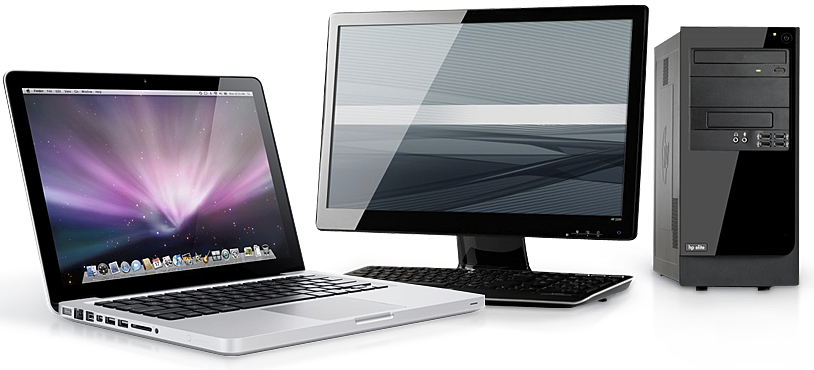
В современном мире ноутбуки стали незаменимыми помощниками в повседневной жизни. Они являются полноценными рабочими инструментами, развлекательными центрами и источниками информации. Мы все привыкли полагаться на эти компактные устройства, которые помогают нам быть в курсе всех последних новостей, делать покупки, выражать свои эмоции в социальных сетях и многое другое.
Однако, несмотря на все их преимущества, ноутбуки иногда бывают подвержены различным техническим неполадкам. И если не принять надлежащих мер по их предотвращению и регулярно не осуществлять техническое обслуживание, вы рискуете столкнуться с серьезными поломками, которые могут нарушить вашу работу и повлиять на вашу жизнь в целом.
Самые частые неисправности портативных компьютеров и методы их предотвращения
В данном разделе мы рассмотрим наиболее распространенные поломки ноутбуков, а также поделимся советами о том, как предотвратить возникновение этих проблем. Регулярное обслуживание и правильное использование портативных компьютеров сократят вероятность возникновения неисправностей и значительно продлит их срок службы.
1. Перегрев компонентов и сброс производительности: Высокая нагрузка на систему и пыль внутри ноутбука могут привести к перегреву компонентов и сбросу производительности. Регулярная очистка системы охлаждения и установка программ для контроля температуры помогут предотвратить эту проблему.
2. Неправильное функционирование аккумуляторной батареи: Разрядка и зарядка аккумулятора без соответствующего режима работы может привести к сокращению его срока службы. Рекомендуется использовать режимы энергосбережения и правильно заряжать батарею для предотвращения данной неисправности.
3. Выход из строя жесткого диска: Частые сбои системы, механические повреждения или вирусы могут привести к выходу из строя жесткого диска, что влечет за собой потерю данных. Регулярное создание резервных копий и использование антивирусного программного обеспечения помогут избежать данной проблемы.
4. Повреждение разъемов и портов: Неправильное использование или механические повреждения могут привести к поломке разъемов и портов на ноутбуке. Аккуратное обращение с портативным компьютером и использование защитных колпачков или переходников помогут избежать данной неисправности.
5. Проблемы с видеокартой: Неправильные драйверы, перегрев или физические повреждения могут вызвать проблемы с видеокартой ноутбука. Рекомендуется установка актуальных драйверов и предотвращение перегрева для предотвращения данной проблемы.
Соблюдение этих рекомендаций позволит вам избежать наиболее распространенных поломок ноутбуков и продлит срок службы вашего портативного компьютера.
Проблемы с перегревом — как избежать неблагоприятных последствий?
| Признаки перегрева | Потенциальные повреждения | Профилактические меры |
|---|---|---|
| быстрый разряд аккумулятора | повреждение аккумулятора, снижение его емкости | регулярная проверка аккумулятора, удаление пыли из охлаждающей системы |
| шум вентилятора | повреждение вентилятора, его выход из строя | очистка и смазка вентилятора, проверка наличия посторонних предметов в системе охлаждения |
| перегрев клавиатуры | некорректная работа клавиш, их поломка | проверка наличия пыли и грязи под клавиатурой, регулярная ее чистка |
Не следует недооценивать значимость перегрева ноутбука и обходиться без ухода за системой охлаждения. Регулярные профилактические меры помогут снизить вероятность серьезных поломок и значительно продлить срок службы вашего ноутбука.
Как сохранить ноутбук от перегрева при интенсивной нагрузке?
Когда ваш ноутбук работает в состоянии высокой нагрузки, например, при выполнии ресурсоемких задач или игр, он может подвергаться риску перегрева. Перегрев может вызвать серьезные проблемы и даже повлечь поломку устройства. Чтобы избежать этого, необходимо принять меры предосторожности и применить стратегии по охлаждению ноутбука.
Убедитесь в чистоте системы охлаждения: Перегрев ноутбука может быть связан с незапланированным запылением системы охлаждения. Пыль и грязь могут забивать вентиляторы и отводиться от хорошего воздушного потока. Регулярно проверяйте свое устройство на наличие грязи и пыли внутри и, при необходимости, прочистите систему охлаждения.
Используйте охлаждающую подставку или подставку для ноутбука: Охлаждающие подставки представляют собой дополнительное оборудование, которое помогает улучшить систему охлаждения вашего ноутбука. Такие подставки обычно оснащены вентиляторами, которые улучшают воздушный поток и уменьшают риск перегрева. Размещение ноутбука на такой подставке также позволяет вам работать с устройством на плоской поверхности, обеспечивая лучшую вентиляцию.
Не перегружайте ноутбук: Интенсивная работа на вашем ноутбуке может привести к его перегреву. Избегайте одновременного запуска слишком большого количества ресурсоемких приложений или игр. Если ваш ноутбук становится слишком горячим, снизьте нагрузку, закройте ненужные программы или выполните перезагрузку.
Разместите ноутбук на твердой поверхности: При работе на ноутбуке убедитесь, что вы размещаете его на твердой поверхности, такой как стол или столешница. Избегайте работать с устройством на мягких поверхностях, таких как кровать или диван, поскольку это может препятствовать нормальной циркуляции воздуха и привести к перегреву.
Контролируйте окружающую температуру: Высокая температура окружающей среды также может способствовать перегреву вашего ноутбука. Постарайтесь работать в прохладных помещениях или включите кондиционер, чтобы поддерживать комфортную температуру. Это поможет предотвратить излишнее нагревание ноутбука.
Следуя этим простым рекомендациям, вы сможете предотвратить перегрев вашего ноутбука и защитить его от серьезных поломок. Поддерживайте надлежащую систему охлаждения, используйте охлаждающие подставки и следите за нагрузкой устройства. Это позволит вам наслаждаться стабильной работой ноутбука в течение длительного времени.
Как эффективно очистить систему охлаждения ноутбука?

Для устранения этой проблемы необходимо периодически очищать вентиляционную систему ноутбука. Для этого можно использовать несколько эффективных методов.
- Способ первый – использование сжатого воздуха. Для этого рекомендуется приобрести специальный баллон с сжатым воздухом или использовать компрессор. Обращаться с компрессором нужно аккуратно, чтобы избежать повреждений компонентов.
- Способ второй – использование мягкой щетки. Для этой цели можно использовать кисть с натуральными щетинами или кисть для макияжа. Такая щетка позволит аккуратно удалить пыль и грязь изо всех уголков системы охлаждения. Важно не нажимать сильно на щетку, чтобы не повредить компоненты.
- Способ третий – использование специальных прочистных щеточек. Такие щеточки обладают тонкими и гибкими щетинами, что позволяет добраться до труднодоступных мест. Они прекрасно очищают рейки вентиляционной системы и другие узкие отверстия.
Регулярное обслуживание и очистка системы охлаждения ноутбука помогут предотвратить возникновение серьезных поломок и сэкономят вам много нервов и денег в будущем.
Неполадки в работе жесткого диска
В ходе эксплуатации ноутбука могут произойти разные неполадки, связанные с жестким диском. Это может быть медленная загрузка операционной системы, постоянные ошибки при чтении или записи данных, утеря файлов, шумы или щелчки изнутри устройства. Такие проблемы могут возникнуть по разным причинам, включая физические повреждения, программные сбои или вирусные атаки.
При обнаружении неполадок в работе жесткого диска, рекомендуется обратиться к специалистам в сервисном центре для диагностики и возможного ремонта. Для избежания серьезных поломок в будущем, следует регулярно резервировать данные и установить антивирусное программное обеспечение, а также избегать физических ударов или падений ноутбука.
В данном разделе мы рассмотрим наиболее распространенные неполадки в работе жесткого диска и дадим рекомендации по их предотвращению. Внимательно прочитайте представленную информацию, чтобы быть готовыми к возможным проблемам и сохранить надежность и эффективность работы вашего ноутбука.
Какие признаки указывают на возможные проблемы с жестким диском?
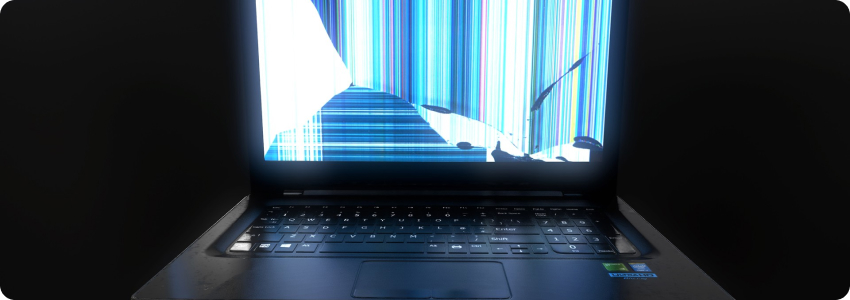
- Необычные звуки: Если вы замечаете, что ноутбук издает странные звуки, например, постоянное постукивание, скрежет или шум, это может быть признаком проблемы с жестким диском. Обратите внимание на такие звуки и проконсультируйтесь с специалистом, чтобы устранить причину.
- Замедление работы: Внезапное замедление работы ноутбука может указывать на проблемы с жестким диском. Если файлы открываются значительно медленнее обычного или программы начинают подвисать, необходимо провести диагностику жесткого диска.
- Сбои и ошибки: Если вы сталкиваетесь с частыми сбоями системы, появлением ошибок при загрузке операционной системы или при работе с файлами, есть вероятность, что причиной является неисправность жесткого диска. Внимательно следите за сообщениями об ошибках и их регулярностью.
Определение признаков, указывающих на возможные проблемы с жестким диском, поможет вам принять меры по их предотвращению или вовремя обратиться к специалистам для ремонта или замены жесткого диска. Помните, что своевременное обнаружение и устранение проблем с жестким диском может предотвратить серьезные поломки и сохранить ваши данные в безопасности.
Как сохранить свои данные и избежать их потери?

Осознавая важность сохранности информации, при ремонте ноутбуков важно также уделить внимание сохранению и предотвращению потери данных. В данном разделе мы рассмотрим основные способы создания резервных копий информации и принципы их использования.
Первым и наиболее надежным методом создания резервных копий является использование внешних носителей хранения, таких как внешние жесткие диски или флеш-накопители. На этих устройствах можно хранить копии важных файлов, а также полные образы системы. Это позволяет восстановить данные в случае поломки или утраты информации на основных дисках.
Вторым вариантом является создание резервной копии данных в облачных хранилищах. Это очень удобный и надежный способ, который позволяет хранить копии файлов на удаленных серверах. Важно выбрать надежного провайдера облачных услуг и учесть месячные расходы на хранение данных.
Также существуют специальные программы для автоматического создания резервных копий. Они могут настроиться на регулярное создание копий определенных папок или файлов, что позволяет автоматизировать процесс сохранения данных. Некоторые программы предлагают дополнительные функции, такие как сжатие, шифрование или возможность восстановления данных в случае потери или повреждения файлов.
| Метод | Преимущества | Недостатки |
|---|---|---|
| Внешние носители хранения | Высокая надежность, возможность создания полных образов системы, удобство доступа к данным | Риск потери или повреждения носителя, ограниченная емкость устройств |
| Облачные хранилища | Высокий уровень сохранности данных, доступ к информации в любой точке мира, автоматическая синхронизация | Необходимость подключения к сети интернет, платные услуги при большом объеме данных |
| Специализированные программы | Автоматизация процесса создания копий данных, дополнительные функции (сжатие, шифрование), восстановление данных | Необходимость настройки программы, возможность конфликтов с антивирусным ПО, периодическое обновление программы |
Необходимо помнить, что создание резервных копий данных является неотъемлемой частью обеспечения безопасности информации. Регулярное создание и проверка работоспособности резервных копий позволят избежать потери важных файлов и документов, а также минимизировать риски и выходит из ситуаций, связанных с непредвиденными поломками ноутбука.
Проблемы с зарядным устройством

Устройство, отвечающее за подачу электричества в ноутбук, может стать источником различных неполадок. Проблемы с зарядным устройством могут привести к длительной работе ноутбука на батарее или даже его невозможности зарядки. Однако, соблюдая некоторые предосторожности и зная основные симптомы неисправностей, можно избежать серьезных поломок.
Плохой контакт – одна из самых распространенных причин проблем с зарядным устройством. Неаккуратное обращение с кабелем может вызвать его повреждение, а значит, и отсутствие или нестабильность подачи электричества в ноутбук. Этот вид неисправности можно обнаружить по расслоению проводов или слабому прилеганию кабеля к разъему ноутбука.
Перегрев зарядного устройства – еще одна распространенная причина проблем с зарядом ноутбука. Пыль и грязь на поверхности блока питания могут привести к его перегреву, что в свою очередь вызывает снижение его эффективности или полное выход из строя.
Повреждение разъема ноутбука – это серьезная неисправность, которая требует немедленного вмешательства специалиста. Если разъем, принимающий кабель зарядного устройства, пострадал от физического воздействия или износа, то зарядка ноутбука становится невозможной.
Совместимость зарядного устройства – некоторые проблемы с зарядкой могут возникать из-за несовместимости зарядного устройства с конкретным ноутбуком. В этом случае, зарядка может быть недостаточной или не поддерживать работу при высоких нагрузках.
Чтобы избежать проблем с зарядным устройством, рекомендуется проводить его осмотр и уход регулярно, избегать сильных повреждений кабеля, предотвращать перегрев блока питания и приобретать только оригинальные зарядные устройства, подходящие к модели ноутбука.
