С каждым годом беспроводная технология становится все более популярной и востребованной. Будь то передача данных, обмен информацией или доступ к интернету, все больше людей предпочитают использовать беспроводные соединения. Одним из наиболее распространенных примеров такого соединения является связь между телефоном и компьютером через Wi-Fi.
Беспроводное соединение позволяет без проводов и кабелей обмениваться информацией между различными устройствами. Это удобно, эффективно и экономит время. Подключение телефона к компьютеру через Wi-Fi дает возможность передавать файлы, делиться медиа-контентом или даже использовать смартфон как пульт дистанционного управления для ПК.
Технология Wi-Fi, также известная как беспроводная LAN или WLAN, позволяет передавать информацию по радиосигналам. Она основана на использовании стандарта IEEE 802.11, разработанного для беспроводных сетей. Wi-Fi может работать на разных частотах, которые обычно известны как 2,4 ГГц и 5 ГГц.
Беспроводное соединение между телефоном и компьютером: удобство и простота
В наше время многие из нас используют смартфоны и ПК как независимые устройства для работы, развлечений и общения. Однако, иногда возникает необходимость быстрого и удобного обмена данными между ними без использования проводов. Для этой цели мы можем воспользоваться беспроводным соединением через Wi-Fi, что позволит нам передавать файлы, синхронизировать контакты и делиться интернет-соединением между устройствами без лишних хлопот. В этом разделе мы рассмотрим несколько способов, как подключить телефон к компьютеру без проводов и насладиться удобством такого соединения.
- Способ 1: Wifi Direct
- Способ 2: Подключение через приложение
- Способ 3: Связь через облачные сервисы
Одним из самых простых способов для установки беспроводного соединения между телефоном и компьютером является использование технологии Wi-Fi Direct. Она позволяет устройствам, поддерживающим эту функцию, находить и соединяться прямо друг с другом без необходимости использования роутера или другого посредника. Для установки соединения вам понадобится проверить, поддерживает ли ваш телефон и компьютер эту технологию, а затем следовать инструкциям по созданию соединения на каждом устройстве.
Если ваш телефон и компьютер не поддерживают Wi-Fi Direct или вы ищете альтернативный способ, можно воспользоваться специальными приложениями, которые создают мост между устройствами через Wi-Fi. Некоторые из таких приложений позволяют передавать файлы, стримить экран телефона на компьютер или даже управлять компьютером с помощью мобильного устройства. После установки приложения на каждом устройстве, вам понадобится следовать инструкциям по настройке связи и выбрать необходимые опции в соответствии с вашими потребностями.
Если вы хотите обмениваться файлами между телефоном и компьютером без лишних телодвижений, вы можете воспользоваться облачными сервисами. Они позволяют загружать файлы в интернет хранилище и получать к ним доступ с любого устройства, подключенного к вашему аккаунту. Вам потребуется просто установить соответствующее приложение на каждом устройстве, зарегистрироваться и следовать инструкциям по загрузке и синхронизации файлов через облачное хранилище.
Беспроводное соединение смартфона и ПК через Wi-Fi: надежное и удобное решение
Связь между современными смартфонами и персональными компьютерами становится все более важной с развитием технологий. Для обеспечения удобства использования и передачи данных, существует возможность установить беспроводное соединение между устройствами через Wi-Fi.
Беспроводное соединение между смартфоном и ПК позволяет передавать файлы, управлять устройством, а также проводить различные операции без необходимости использования проводов или кабелей. Такая технология предоставляет пользователю возможность свободного перемещения и удобства во время работы с устройствами.
Процесс установки и настройки беспроводного соединения достаточно прост и доступен даже для новичков. Для начала, необходимо убедиться, что и смартфон, и ПК оборудованы Wi-Fi адаптерами, и установить необходимое программное обеспечение на оба устройства.
Далее, следует открыть на смартфоне настройки Wi-Fi и выбрать опцию «Подключиться к сети». В списке доступных сетей следует выбрать сеть, сопоставленную с именем Wi-Fi сети ПК, и ввести пароль, если такой требуется.
После успешного подключения, смартфон и ПК будут связаны по Wi-Fi, и пользователь сможет передавать файлы, контролировать устройство смартфона с ПК, а также пользоваться другими функциями, зависящими от программного обеспечения и устройств, подключенными к Wi-Fi.
Важно отметить, что беспроводное соединение через Wi-Fi обеспечивает надежность передачи данных, а также доступность и удобство использования для различных задач. Это позволяет пользователю максимально эффективно управлять и управлять своим смартфоном, не завися от расстояния и наличия проводов.
В конечном итоге, беспроводное соединение смартфона и ПК через Wi-Fi является оптимальным решением для выполнения различных задач, требующих связи между устройствами. Следуя простой инструкции и имея подходящее оборудование, каждый пользователь может настроить такое соединение и наслаждаться преимуществами беспроводной связи.
Обнаружение наличия модуля Wi-Fi на компьютере
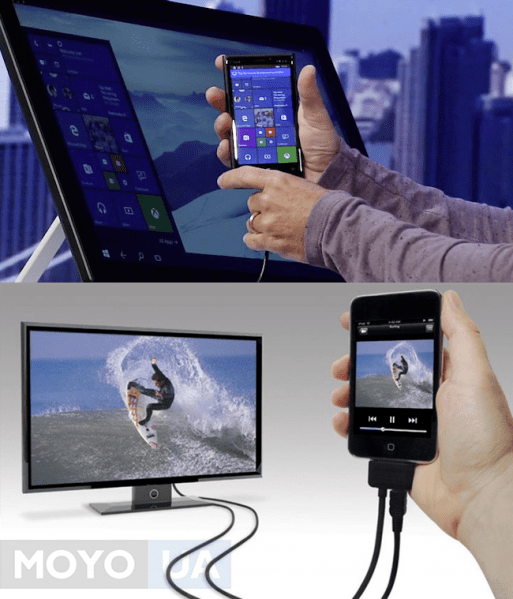
Wi-Fi модуль – это аппаратный компонент, который обеспечивает возможность подключения компьютера к беспроводной сети интернета. Он работает по протоколу Wi-Fi, позволяя компьютеру обмениваться данными с другими устройствами через радиоволновые сигналы. В зависимости от модели и производителя компьютера, наличие Wi-Fi модуля может различаться. Отсутствие такого модуля на компьютере может означать, что ваше устройство не может осуществлять подключение по беспроводной сети Wi-Fi.
Определить наличие Wi-Fi модуля на компьютере можно несколькими способами. Во-первых, поискайте значок Wi-Fi на панели управления или в системном трее на вашем компьютере. Обращайте внимание на символы, которые могут указывать на наличие модуля Wi-Fi. Некоторые из этих символов могут включать стилизованную изображения антенны или волны. Если вы обнаружили такой значок, то вероятно, у вас есть Wi-Fi модуль.
Во-вторых, вы можете проверить наличие Wi-Fi модуля через настройки вашего компьютера. Для этого откройте «Панель управления» и найдите раздел «Сеть и Интернет». В этом разделе вы должны обнаружить опцию «Беспроводные сети» или «Wi-Fi настройки». Если вы видите такие опции, то это указывает на наличие модуля Wi-Fi на вашем компьютере.
Если вы не обнаружили значок Wi-Fi на панели управления компьютера и не смогли найти соответствующие опции в настройках, это может означать отсутствие Wi-Fi модуля на вашем компьютере. В таком случае, вам потребуется установить отдельный Wi-Fi адаптер, который позволит вам подключить компьютер к беспроводной сети.
Установка необходимого программного обеспечения на компьютере
В данном разделе мы рассмотрим процесс установки программного обеспечения, которое позволит установить соединение между вашим компьютером и смартфоном через беспроводную сеть Wi-Fi. При выполнении этих шагов вы сможете настроить безопасную и надежную связь между устройствами и получить возможность передавать файлы, управлять смартфоном и выполнять другие функции удаленно с помощью компьютера.
Прежде чем начать процесс установки необходимого программного обеспечения, вам потребуется найти правильную программу для вашей операционной системы. Существует множество приложений и программ, которые предназначены для управления связью между устройствами через Wi-Fi, поэтому важно выбрать подходящий и надежный вариант.
Один из популярных и удобных инструментов для подключения смартфона к компьютеру через Wi-Fi является «AirDroid». Это бесплатное приложение, которое доступно для различных операционных систем, включая Windows и macOS. Оно предлагает широкий спектр функций, включая передачу файлов, управление устройством, отправку SMS-сообщений и многое другое.
Чтобы установить «AirDroid» на ваш компьютер, вам необходимо посетить официальный сайт разработчика и скачать соответствующую версию программы для вашей операционной системы. После завершения скачивания, запустите установочный файл и следуйте инструкциям на экране для завершения процесса установки. Как только программа установлена и запущена, вам будет предложено создать аккаунт, после чего вы сможете начать использование AirDroid и настроить соединение с вашим смартфоном через Wi-Fi.
Создание точки доступа на мобильном устройстве и подключение к ней ноутбука
Программа создает возможность разделить Интернет-сигнал, полученный на смартфоне, и передать его по беспроводному каналу на ноутбук. Таким образом, вы сможете использовать Интернет-соединение на компьютере, используя мобильный телефон в качестве точки доступа.
Для этого необходимо:
- Настроить точку доступа на мобильном устройстве.
- Подключиться к созданной точке доступа с помощью ноутбука.
Настройка точки доступа на смартфоне
В настройках мобильного устройства найдите раздел «Соединения» или «Сеть и интернет». В некоторых моделях смартфонов может быть название раздела, отличающееся от указанных. Перейдите в этот раздел и найдите пункт «Подключение точки доступа» или «Мобильная точка доступа».
В этом пункте вам нужно активировать функцию «Подключение точки доступа» или «Мобильная точка доступа». Некоторые смартфоны предлагают возможность настройки различных параметров, например, названия сети или пароля для подключения. Выберите подходящие значения и сохраните настройки.
Подключение ноутбука к созданной точке доступа
На ноутбуке найдите панель управления беспроводными сетями. Обычно это значок связи, расположенный в системном трее в правой нижней части экрана. Щелкните по этому значку правой кнопкой мыши и выберите пункт «Открыть центр управления сетями и общим доступом».
В открывшемся окне выберите пункт «Настройка нового подключения или сети». Далее выберите пункт «Подключение к Интернету» и затем «Создание соединения с точкой доступа».
Определите название создаваемого подключения и введите пароль для доступа. Укажите также параметры безопасности в соответствии с настройками точки доступа на смартфоне.
После завершения настроек, ноутбук автоматически подключится к созданной точке доступа на смартфоне. Если подключение не произошло автоматически, откройте список доступных беспроводных сетей и найдите созданную точку доступа. Дважды щелкните по ней, чтобы подключиться.
Теперь вы можете пользоваться Интернетом на ноутбуке через созданную точку доступа на мобильном устройстве. Убедитесь, что аккумулятор мобильного устройства заряжен достаточно, чтобы поддерживать соединение в течение всего времени использования.
Беспроводное соединение между смартфоном и компьютером
Для установления связи между смартфоном и компьютером без проводов можно воспользоваться функцией Wi-Fi. Это беспроводное соединение позволяет обмениваться данными и использовать интернет без использования физического кабеля. Ниже представлены шаги для связи смартфона и компьютера через Wi-Fi.
Изначально необходимо включить Wi-Fi на обоих устройствах: смартфоне и компьютере. Обычно эта опция находится в разделе настроек или системных параметрах.
| Шаг | Описание |
|---|---|
| 1 | На смартфоне откройте настройки Wi-Fi и включите его. |
| 2 | На компьютере найдите и откройте раздел сетевых настроек. |
| 3 | Найдите доступные Wi-Fi сети и выберите свою смартфоном. |
| 4 | Подтвердите соединение на смартфоне и компьютере. |
| 5 | Теперь смартфон и компьютер связаны через Wi-Fi, и вы можете передавать файлы или использовать интернет. |
Установив беспроводное соединение между смартфоном и компьютером через Wi-Fi, вы получаете возможность обмениваться информацией без лишних проводов и кабелей. Это удобное решение для передачи файлов и использования интернета на обоих устройствах с высокой скоростью и надежностью.
Подробная инструкция по соединению мобильного устройства и ПК по беспроводной сети
В данном разделе вы найдете пошаговую инструкцию по соединению вашего мобильного устройства с компьютером через безопасную беспроводную сеть. Благодаря этому соединению вы сможете без проводов передавать файлы, использовать мобильное устройство в качестве пульта дистанционного управления или просто обмениваться информацией в удобном формате.
- Убедитесь, что ваш компьютер и мобильное устройство подключены к одной и той же беспроводной сети.
- Откройте на своем мобильном устройстве настройки Wi-Fi и найдите список доступных сетей.
- Выберите сеть, с которой хотите соединиться, и введите пароль, если требуется аутентификация.
- Дождитесь успешного подключения мобильного устройства к сети Wi-Fi.
- На вашем компьютере откройте программу, позволяющую устанавливать соединение с мобильными устройствами по Wi-Fi. Функциональность таких программ может варьироваться в зависимости от операционной системы вашего компьютера.
- В программе для установки соединения выберите опцию, позволяющую обнаружить доступные устройства в одной сети.
- Выберите свое мобильное устройство из списка устройств и подтвердите процесс соединения.
- После успешного соединения вы сможете передавать файлы между мобильным устройством и компьютером, а также использовать другие функции, предоставляемые программой для управления подключенным мобильным устройством.
Стабильное соединение через беспроводную сеть позволит вам эффективно использовать функциональность мобильного устройства на компьютере, не тратя время на установку проводных соединений и обеспечивая удобство работы в любых условиях.
Проверка настроек беспроводной связи на современном мобильном устройстве
Прежде всего, необходимо удостовериться, что включен модуль Wi-Fi на устройстве, а также проверить доступность беспроводной сети. Это можно сделать, перейдя в соответствующее меню настройки смартфона. Здесь можно будет увидеть список доступных сетей и проверить сигнал, а также подключиться к выбранной сети.
Также важно проверить настройки безопасности Wi-Fi-соединения. Многие современные смартфоны автоматически подключаются к сети, используя сохраненные данные Wi-Fi, однако это может представлять риск для безопасности данных. Рекомендуется периодически обновлять пароли и проверять наличие других устройств, подключенных к сети, чтобы избежать несанкционированного доступа.
Кроме того, стоит учесть параметры силы сигнала Wi-Fi на смартфоне. Если сигнал слишком слабый или возникают проблемы с подключением, можно попробовать переместиться ближе к маршрутизатору или использовать усилитель сигнала. Также есть возможность рассмотреть роутеры с большей дальностью передачи сигнала или настроить источник Wi-Fi, чтобы улучшить качество соединения.
В данном разделе мы представили основные аспекты проверки настроек Wi-Fi на смартфоне, которые помогут обеспечить успешное и надежное подключение к компьютеру через беспроводную сеть. Следуя рекомендациям, можно избежать проблем с подключением и наслаждаться удобством беспроводного обмена данными между устройствами.
Получение доступа смартфона и компьютера к одной беспроводной сети
Сегодня мобильные устройства и персональные компьютеры стали неотъемлемой частью нашей повседневной жизни. Часто возникает необходимость подключить свой смартфон и компьютер к одной Wi-Fi сети, чтобы обмениваться данными, передавать файлы или использовать интернет-соединение. В этом разделе мы рассмотрим, как настроить беспроводное соединение между смартфоном и компьютером без использования проводов и кабелей.
Вместо проводного соединения, которое требует наличия физического кабеля, можно использовать Wi-Fi технологию для обмена данными между устройствами. Wi-Fi сеть обеспечивает беспроводное соединение и позволяет смартфону и компьютеру общаться друг с другом на расстоянии. Единственное, что нужно сделать, это настроить оба устройства для подключения к одной и той же Wi-Fi сети.
Процесс настройки подключения смартфона и компьютера к одной Wi-Fi сети может незначительно отличаться в зависимости от операционных систем. Однако, обычно он включает в себя следующие шаги: 1) открыть настройки Wi-Fi на смартфоне и компьютере; 2) найти доступные Wi-Fi сети и выбрать одну и ту же сеть на обоих устройствах; 3) ввести пароль Wi-Fi сети, если требуется; 4) подтвердить подключение на обоих устройствах.
Когда смартфон и компьютер успешно подключены к одной Wi-Fi сети, вы сможете передавать файлы между ними, использовать смартфон в качестве модема для доступа к интернету с компьютера, или использовать дополнительные функции, такие как удаленное управление компьютером с помощью смартфона.
